Cursor AI를 활용하면 비전공자도 실제 작동하는 나만의 웹사이트를 완성할 수 있습니다. 본 글에서는 Cursor AI 사용법을 기반으로 한 랜딩페이지 실전 제작 워크플로우와 함께, 작업 중 겪었던 치명적인 버그 및 에러 대처법까지 생생하게 공유해 드립니다.
왜 ChatGPT 대신 ‘Cursor AI’일까?
많은 분이 “ChatGPT나 Claude한테 물어봐서 코드를 짜면 안 되나?”라고 생각합니다. 하지만 단순 채팅형 AI와 개발 툴 일체형 AI인 Cursor의 생산성 차이는 상상을 초월합니다.
프로젝트 폴더 전체를 읽고 이해하는 두뇌
ChatGPT는 사용자가 대화창에 붙여넣은 일부분의 코드만 분석할 수 있습니다. 반면 Cursor AI는 내 프로젝트 폴더와 파일 구조 전체(Codebase)를 스스로 탐색하고 학습합니다.
덕분에 한 파일에서 수정한 내용이 다른 파일에 미칠 영향까지 계산해 내며, 전체 구조에 딱 맞는 유기적인 코드를 작성해 줍니다. 복잡한 복사·붙여넣기 과정 없이 버튼 한 번으로 소스코드에 제안된 코드를 즉시 반영할 수 있는 편리함이 최대 장점입니다.
랜딩페이지 만드는 4단계 실전 워크플로우
비전공자 개발자들이 가장 추천하는 가장 안정적이고 효율적인 랜딩페이지 빌드 절차입니다.
1단계: 기획서 작성 및 컨텍스트 제공 (prd.md)
Cursor를 켜자마자 대책 없이 코딩을 시키면 AI는 엉뚱한 결과물을 내놓습니다. 먼저 프로젝트 폴더 안에 prd.md(Product Requirements Document, 제품 요구사항 문서)라는 빈 텍스트 파일을 만드세요.
이 파일에 “내가 만들 랜딩페이지의 목적, 대상 독자, 들어가야 할 핵심 기능(예: 이메일 수집 폼, 서비스 소개 카드, Q&A 등)”을 한글로 정리해 둡니다. Cursor는 이 가이드를 나침반 삼아 흔들림 없이 고품질 코드를 구성합니다.
2단계: Cursor Composer로 뼈대 만들기 (Vibe Coding)
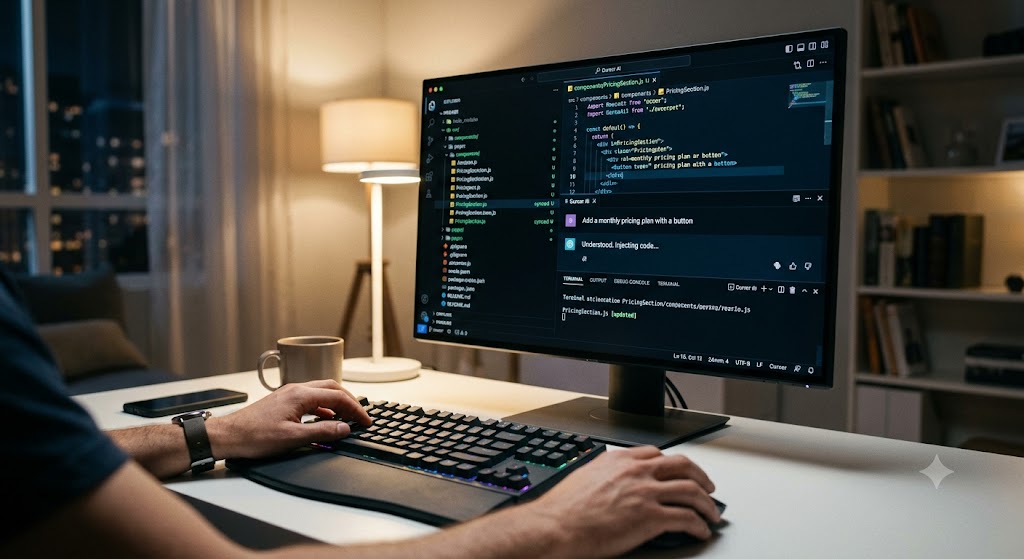
Cursor에서 Ctrl + I (맥은 Cmd + I)를 누르면 멀티파일 편집 비서인 Composer가 실행됩니다.
이 창에 *”프로젝트 폴더 안의 prd.md 가이드에 맞춰서 현대적이고 깔끔한 React + Tailwind CSS 기반의 랜딩페이지 초안 코드를 빌드해 줘”*라고 입력합니다. 몇 초 만에 반응형 UI가 지원되는 근사한 웹페이지 뼈대 파일들이 생성됩니다.
3단계: 폼 입력 데이터 수집을 위한 백엔드 연동 (Supabase)
이메일 수집이나 사전 신청을 받으려면 데이터가 저장될 공간이 필요합니다. 비전공자도 쉽게 연동할 수 있는 오픈소스 백엔드인 Supabase(수파베이스)를 활용하세요.
Cursor 채팅 패널(Ctrl + L)을 열고 *”사용자가 이메일을 입력하고 신청하기 버튼을 누르면 이 데이터가 Supabase 테이블로 자동 전송되도록 API 연동 코드를 추가해 줘”*라고 명령하면, 단번에 복잡한 보안 연동 로직까지 완벽하게 삽입됩니다.
4단계: 5분 만에 전 세계 실배포하기 (Vercel)
코딩이 끝났다면 전 세계 사람들이 접속할 수 있는 주소로 웹사이트를 띄워야 합니다.
GitHub에 코드를 업로드한 뒤, Vercel(버셀)이라는 무료 배포 플랫폼에 해당 레포지토리를 마우스 클릭 몇 번으로 연결해 주면 단 3분 만에 실제 접속 가능한 도메인(your-site.vercel.app) 주소가 생성됩니다.
실제로 겪은 Cursor AI 버그 & 에러 트러블슈팅 가이드
비전공자가 코딩할 때 가장 절망하는 순간은 빨간색 에러 메시지가 화면을 가득 채울 때입니다. 직접 해결하며 축적한 실전 팁을 정리했습니다.
-
1. 수정 지시 무한 루프 늪에 빠졌을 때
-
증상: “A 에러를 고쳐줘”라고 했더니 기존에 잘 작동하던 B 기능까지 고장 내며 끝없는 오류의 루프에 빠짐.
-
해결책: AI의 기억 한계(토큰 컨텍스트)를 초과해 발생하는 현상입니다. 대화창을 새로 열거나, 프로젝트 내
.cursor/rules규칙 파일을 활성화하여 *”수정 시 다른 기능이 깨지지 않도록 최소한의 코드만 변경할 것”*이라는 제약 조건을 명확히 주어야 합니다.
-
-
2.
zsh: command not found: cursor에러-
증상: 터미널에서 개발을 시작하기 위해 명령어(
cursor .)를 쳤으나 실행 경로 오류가 발생함. -
해결책: Cursor 프로그램 설치 후 환경 변수(Path)가 자동으로 연결되지 않은 경우입니다. Cursor 내에서
Shift + Cmd + P를 눌러 명령 팔레트를 연 뒤,Install 'cursor' command in PATH를 선택하면 해결됩니다.
-
-
3. Composer나 자동완성이 멈췄을 때
-
증상: 코드 추천이 갑자기 엄청나게 느려지거나 먹통이 됨.
-
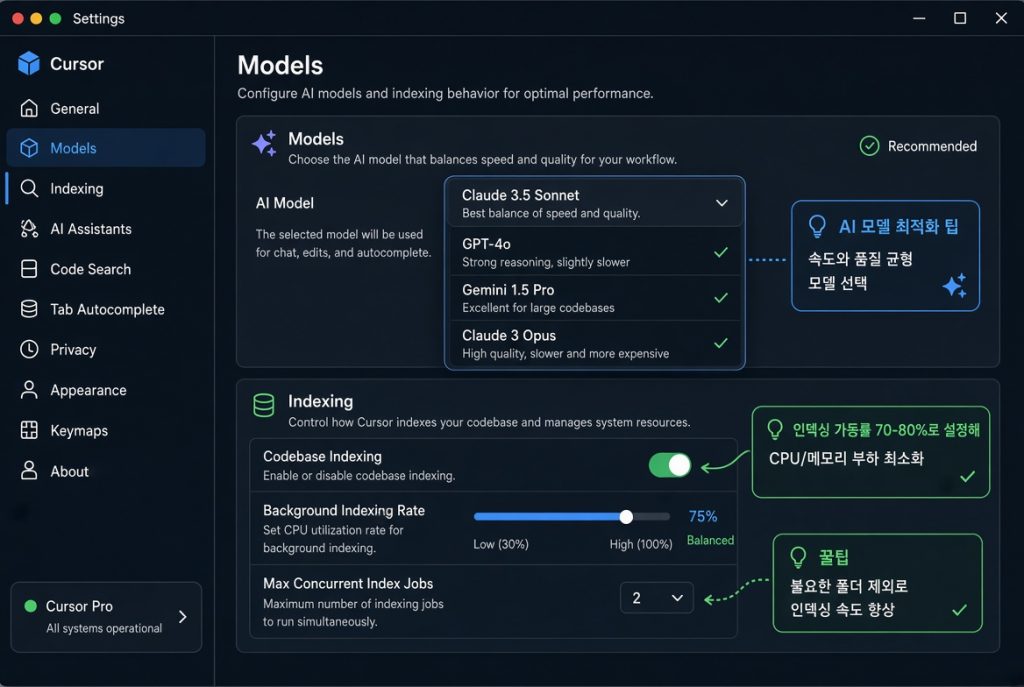
해결책: Cursor가 프로젝트 코드베이스 인덱싱(컴퓨팅 파악 작업)을 진행 중일 때 발생합니다. 에디터 우측 하단 인덱싱 상태가
Complete인지 확인하고, 계속 느리다면 설정에서 자동완성 모델을 속도가 빠른cursor-small로 전환하세요.
-
구글 애드센스 승인과 수익형 블로그 마케팅 적용 방향
이러한 실전 중심의 노코드 개발 튜토리얼은 구글 검색엔진이 매우 선호하는 초고품질의 정보성(How-to) 콘텐츠입니다.
-
높은 체류 시간과 스크롤 유도: 독자들이 캡처 화면과 코드 예시를 보며 한 단계씩 따라 하기 때문에 체류 시간(Dwell Time)이 일반 정보 글보다 높아 구글 상위 노출에 압도적으로 유리합니다.
결론: 비전공자 개발 전성시대, 행동이 답이다
1년 전만 해도 전공자들의 영역이었던 웹 개발이 이제는 AI 비서인 Cursor와 Claude의 조합 덕분에 누구나 랜딩페이지를 직접 런칭할 수 있는 시대로 바뀌었습니다.
“코딩 지식은 제로였지만 Cursor AI의 제안을 믿고 과감하게 첫 프롬프트를 입력했던 그 결정 하나가, 지금은 스스로 마케팅 페이지를 기획하고 수정할 수 있는 막강한 경쟁력이 되었습니다.”
처음에는 낯설고 에러에 가로막힐 수 있지만, 오류 메시지를 그대로 긁어 Cursor에게 다시 질문하기만 하면 친절한 사수처럼 정답을 알려줍니다. 지금 바로 가벼운 마음으로 Cursor AI를 다운로드하고 나만의 첫 웹사이트 제작에 도전해 보세요!