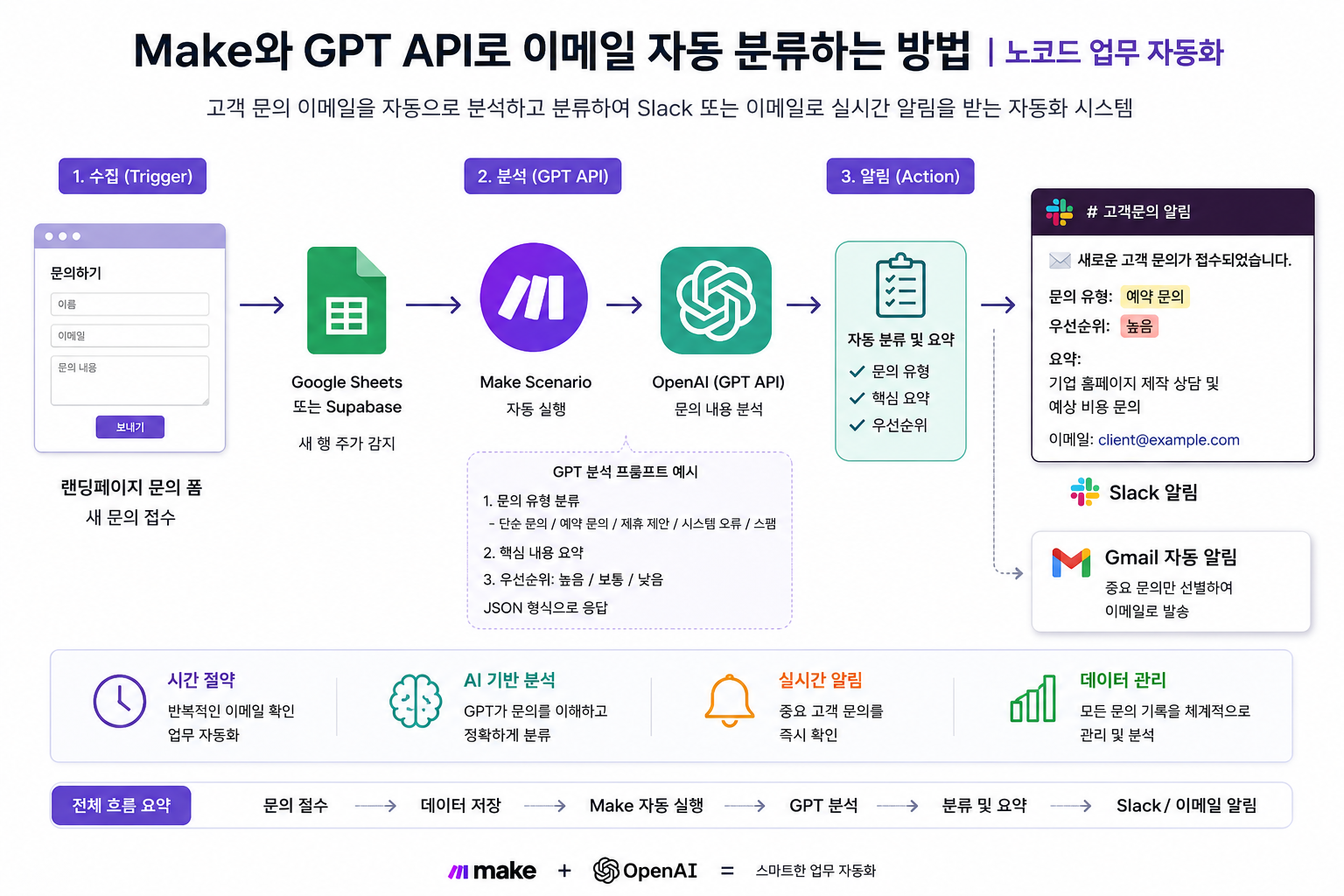
Make GPT API 이메일 자동화는 고객 문의와 이메일을 자동으로 분석하고 분류할 수 있는 효율적인 노코드 업무 자동화 방법입니다.
혼자 블로그나 서비스를 운영하다 보면 고객 문의, 사전 예약, 제휴 제안 등 다양한 이메일이 계속 쌓입니다. 처음에는 직접 확인해도 큰 문제가 없지만 문의가 늘어나기 시작하면 중요한 이메일을 분류하는 데 많은 시간이 필요합니다.
이때 Make와 GPT API를 연결하면 고객 문의를 자동으로 분석하고, 문의 유형을 분류하고, 핵심 내용을 요약한 후 Slack이나 이메일로 실시간 알림을 받을 수 있습니다.
코딩을 하지 않아도 다음과 같은 자동화 흐름을 만들 수 있습니다.
고객 문의 접수 → Make 실행 → GPT API 분석 → 문의 유형 분류 → 내용 요약 → Slack 또는 이메일 알림
이번 글에서는 Make와 OpenAI GPT API를 활용해 고객 문의 이메일을 자동으로 분류하고 요약하는 방법을 단계별로 소개합니다.
Make GPT API 이메일 자동화란?
Make는 여러 온라인 서비스를 연결해 반복 업무를 자동화할 수 있는 노코드 자동화 플랫폼입니다.
예를 들어 다음과 같은 서비스를 서로 연결할 수 있습니다.
- 구글 시트
- Gmail
- 느슨하게
- 개념
- 수파베이스
- 오픈아이아이 API
- 웹훅
이러한 서비스를 연결하면 사람이 직접 반복하던 업무를 자동으로 처리할 수 있습니다.
이번 자동화의 목표는 간단합니다.
고객 문의 접수
      ↓
Make 자동화 실행
      ↓
GPT API가 문의 내용 분석
      ↓
문의 유형 자동 분류
      ↓
핵심 내용 요약
      ↓
Slack 또는 이메일 알림
이 구조를 만들어 두면 모든 문의를 처음부터 직접 읽지 않아도 중요한 문의를 빠르게 확인할 수 있습니다.
1. 왜 이메일 자동화가 필요할까?
1인 기업이나 소규모 서비스를 운영하면 대부분의 업무가 한 사람에게 집중됩니다.
고객 문의 확인, 이메일 답변, 마케팅, 콘텐츠 제작, 서비스 개선까지 모두 직접 처리해야 하는 경우가 많습니다.
특히 고객 문의가 늘어나면 다음과 같은 문제가 발생합니다.
- 중요한 고객 문의를 놓칠 수 있다.
- 스팸이나 단순 문의에 시간을 낭비한다.
- 이메일 내용을 반복적으로 확인해야 한다.
- 즉시 대응해야 할 문의를 늦게 발견할 수 있다.
이러한 반복 업무를 Make와 GPT API가 대신 처리하도록 만들 수 있습니다.
Make를 활용한 노코드 자동화의 장점
1. 코딩 없이 자동화 가능
Make는 복잡한 프로그래밍 없이 여러 서비스를 연결할 수 있습니다.
화면에서 모듈을 추가하고 데이터를 연결하는 방식이기 때문에 개발 경험이 많지 않아도 자동화 시스템을 만들 수 있습니다.
예를 들어 다음과 같은 흐름을 구성할 수 있습니다.
Google Sheets
      ↓
OpenAI GPT API
      ↓
Slack
또는
랜딩페이지 문의폼
↓
Webhook
↓
GPT API 분석
↓
Gmail 자동 알림
2. GPT API를 이용한 텍스트 분석
Make의 가장 큰 장점 중 하나는 OpenAI API와 연결할 수 있다는 점입니다.
GPT API를 활용하면 고객이 작성한 문의 내용을 자동으로 분석할 수 있습니다.
예를 들어 다음과 같은 작업이 가능합니다.
- 문의 유형 분류
- 핵심 내용 요약
- 긴 이메일 요약
- 스팸 가능성 판단
- 고객 요청 사항 추출
- 우선순위 분류
단순히 이메일을 전달하는 자동화가 아니라 AI가 내용을 먼저 분석한 후 결과를 전달하도록 만들 수 있습니다.
2. Make와 GPT API 이메일 자동화 워크플로우
이번 글에서는 다음 구조를 기준으로 설명하겠습니다.
고객 문의 접수 → GPT 자동 분석 → Slack 또는 이메일 알림
전체 과정은 크게 3단계입니다.
- 데이터가 들어오는 위치 설정
- GPT API를 이용한 문의 분석
- 분석 결과 자동 알림
1단계: 데이터 트리거 설정하기
먼저 고객 문의 데이터가 Make로 들어오는 시작점을 만들어야 합니다.
데이터가 저장되는 위치에 따라 다양한 방법을 사용할 수 있습니다.
예를 들어 다음과 같은 서비스를 연결할 수 있습니다.
- 구글 시트
- 수파베이스
- 웹훅
- Gmail
랜딩페이지에서 고객 문의를 Google Sheets에 저장한다면 Make에서는 새로운 행이 추가되는 것을 감지하도록 설정할 수 있습니다.
대표적으로 사용할 수 있는 기능은 다음과 같습니다.
Watch Rows
Watch New Records
Webhook
새로운 문의가 들어오면 Make 시나리오가 자동으로 실행됩니다.
2단계: OpenAI GPT API 연결하기
다음 단계는 고객 문의 내용을 AI가 분석하도록 만드는 것입니다.
Make에서 OpenAI 모듈을 추가한 후 API 키를 연결합니다.
이후 고객이 작성한 문의 내용을 GPT에게 전달합니다.
프롬프트 예시
너는 고객 문의를 분석하는 AI 비서다.

아래 고객 문의 내용을 읽고 다음 형식으로 분석해라.

1. 문의 유형:
- 단순 문의
- 예약 문의
- 제휴 제안
- 시스템 오류
- 스팸

2. 문의 요약:
핵심 내용을 한 문장으로 요약한다.

3. 우선순위:
높음 / 보통 / 낮음

반드시 JSON 형식으로 응답한다.

고객 문의:
{{문의내용}}
이렇게 설정하면 GPT API가 고객 문의를 일정한 형식으로 분석할 수 있습니다.
예를 들어 다음과 같은 결과를 받을 수 있습니다.
{
  "category": "예약 문의",
  "summary": "기업 홈페이지 제작 상담과 예상 비용을 문의함",
  "priority": "높음"
}
이 데이터를 이후 Slack이나 이메일로 전달하면 됩니다.
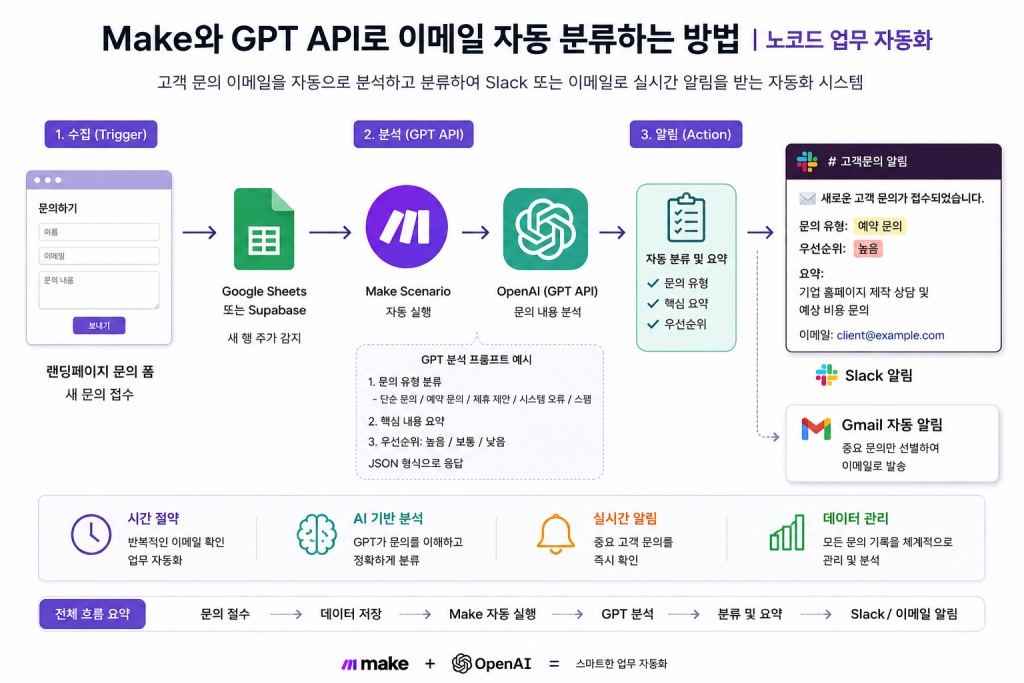
3단계: Slack 또는 Gmail로 자동 알림 보내기
GPT가 고객 문의를 분석했다면 이제 결과를 확인할 수 있는 곳으로 전달해야 합니다.
가장 많이 사용하는 방법은 다음과 같습니다.
- Slack 알림
- Gmail 이메일
- Notion 데이터베이스
- Google Sheets 기록
예를 들어 Slack으로 다음과 같은 메시지를 자동 발송할 수 있습니다.
새로운 고객 문의가 접수되었습니다.

문의 유형: 예약 문의
우선순위: 높음

요약:
기업 홈페이지 제작 비용과 상담 가능 여부를 문의했습니다.
이렇게 설정하면 이메일을 직접 열어보지 않아도 중요한 문의를 빠르게 확인할 수 있습니다.
3. 실제 자동화 시나리오 구성 예시
가장 기본적인 구조는 다음과 같습니다.
[고객 문의폼]
       ↓
[Google Sheets 또는 Supabase]
       ↓
[Make Trigger]
       ↓
[OpenAI GPT API]
       ↓
[문의 유형 분류]
       ↓
[내용 요약]
       ↓
[Slack 또는 Gmail 알림]
조금 더 발전시키면 다음과 같은 자동화도 가능합니다.
고객 문의 접수
      ↓
GPT API 분석
      ↓
스팸 여부 판단
      ↓
중요 고객 여부 판단
      ↓
Google Sheets 저장
      ↓
Slack 알림
      ↓
자동 답변 초안 생성
즉, Make와 GPT API를 조합하면 단순 알림 시스템을 넘어 AI 기반 고객 관리 시스템으로 확장할 수 있습니다.
4. Make와 GPT API 연동 시 자주 발생하는 오류
자동화 시스템을 처음 만들 때 자주 발생하는 문제도 있습니다.
대표적인 오류와 해결 방법을 정리해 보겠습니다.
1) OpenAI API 429 오류
원인
429 오류는 API 요청 제한이나 사용 한도와 관련된 경우가 많습니다.
대표적인 원인은 다음과 같습니다.
- API 사용 한도 초과
- 결제 설정 문제
- 너무 많은 요청 발생
- Rate Limit 초과
해결 방법
먼저 OpenAI API 사용량과 결제 설정을 확인해야 합니다.
또한 Make에서 반복 실행이 너무 빠르게 발생하지 않는지도 확인하는 것이 좋습니다.
필요하다면 요청 사이에 일정한 대기 시간을 설정해 API 호출 횟수를 조절할 수 있습니다.
2) Webhook 데이터가 정상적으로 전달되지 않는 경우
원인
랜딩페이지에서 보내는 데이터 구조와 Make가 기대하는 데이터 구조가 다르면 오류가 발생할 수 있습니다.
예를 들어 다음과 같은 문제가 생길 수 있습니다.
- 필드 이름이 다름
- JSON 구조가 변경됨
- 빈 데이터 전달
- 데이터 타입 불일치
해결 방법
Make의 Webhook 모듈에서 데이터 구조를 다시 인식하도록 설정합니다.
테스트 데이터를 실제로 한 번 전송한 후 다음 항목을 확인하세요.
- 이메일
- 고객 이름
- 문의 내용
- 전화번호
- 문의 날짜
변수가 정상적으로 연결되어 있는지 하나씩 확인하는 것이 중요합니다.
3) GPT 답변 형식이 매번 달라지는 경우
GPT는 프롬프트가 명확하지 않으면 응답 형식이 달라질 수 있습니다.
예를 들어 어떤 경우에는 문장으로 답변하고, 어떤 경우에는 목록으로 답변할 수 있습니다.
해결 방법
가장 좋은 방법은 출력 형식을 명확하게 지정하는 것입니다.
예를 들어 JSON 형식을 사용하면 자동화 과정에서 데이터를 처리하기 편합니다.
{
  "category": "",
  "summary": "",
  "priority": ""
}
또한 모델 설정에서 응답의 일관성을 높이는 옵션을 활용할 수 있습니다.
중요한 자동화에서는 자유로운 답변보다 정해진 구조로 데이터를 반환하도록 프롬프트를 설계하는 것이 좋습니다.
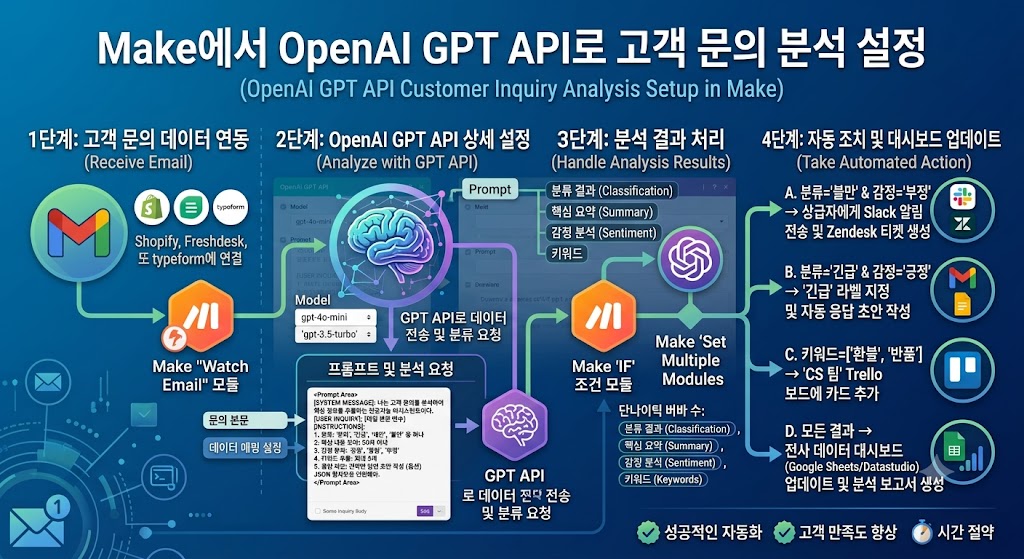
5. 이메일 자동화를 더 효과적으로 만드는 방법
단순히 이메일을 분류하는 것에서 끝내지 않고 자동화를 확장할 수도 있습니다.
고객 문의 우선순위 자동 설정
GPT에게 문의 내용을 분석하게 한 후 다음과 같이 분류할 수 있습니다.
| 우선순위 | 기준 |
|---|---|
| 높음 | 구매 의사가 명확한 고객 |
| 보통 | 일반적인 서비스 문의 |
| 낮음 | 단순 정보 요청 |
| 제외 | 스팸 또는 광고 |
이렇게 하면 중요한 고객 문의부터 먼저 대응할 수 있습니다.
Google Sheets에 자동 기록하기
모든 문의 결과를 Google Sheets에 저장하면 고객 문의 데이터를 관리하기 편합니다.
예를 들어 다음과 같은 구조로 기록할 수 있습니다.
| 날짜 | 고객 | 문의 유형 | 우선순위 | 문의 요약 |
|---|---|---|---|---|
| 9/3 | 홍길동 | 예약 문의 | 높음 | 서비스 상담 요청 |
| 9/3 | 김철수 | 제휴 제안 | 보통 | 광고 협업 제안 |
이 데이터를 나중에 분석하면 어떤 문의가 많이 들어오는지도 확인할 수 있습니다.
이메일 작성까지 자동화하고 싶다면
이메일을 자동으로 분류하고 요약하는 것에서 더 나아가, 실제 이메일 작성과 답변 초안 생성에도 AI를 활용할 수 있습니다.
Gmail에서 AI를 활용해 이메일을 작성하거나 답변을 빠르게 만드는 방법은 아래 글에서 자세히 정리했습니다.
👉 AI 이메일 작성 도구 3가지 비교 – Gmail에서 활용하는 방법
6. 노코드 자동화가 1인 기업에 중요한 이유
1인 기업의 가장 큰 문제는 사람이 부족하다는 것입니다.
하지만 모든 업무를 직접 처리할 필요는 없습니다.
반복적이고 일정한 규칙을 가진 업무는 자동화할 수 있습니다.
특히 다음과 같은 업무는 Make와 GPT API를 활용하기 좋습니다.
- 이메일 자동 분류
- 고객 문의 요약
- 블로그 콘텐츠 관리
- SNS 콘텐츠 발행
- 데이터 정리
- 알림 발송
- 고객 정보 기록
중요한 것은 처음부터 완벽한 자동화 시스템을 만드는 것이 아닙니다.
가장 반복적으로 사용하는 업무 하나부터 자동화하는 것이 좋습니다.
결론: 반복 업무를 AI에게 맡기세요
Make와 GPT API를 연결하면 코딩 없이도 상당히 강력한 업무 자동화 시스템을 만들 수 있습니다.
이번 글에서 소개한 기본 구조는 다음과 같습니다.
고객 문의 접수
      ↓
Make 자동화 실행
      ↓
GPT API 문의 분석
      ↓
문의 유형 분류
      ↓
내용 요약
      ↓
Slack 또는 이메일 알림
처음에는 간단한 이메일 분류 자동화부터 시작해 보세요.
한 번 자동화 구조를 만들어 두면 고객 문의가 늘어나도 동일한 방식으로 확장할 수 있습니다.
1인 기업이나 블로그 운영자에게 자동화는 더 이상 개발자만의 기술이 아닙니다.
Make와 GPT API 같은 도구를 활용하면 반복 업무를 줄이고, 더 중요한 기획과 마케팅에 시간을 집중할 수 있습니다.
지금 가장 많은 시간을 빼앗는 반복 업무가 무엇인지 먼저 찾아보세요.
그 업무가 여러분이 만들어야 할 첫 번째 자동화 시스템일 수 있습니다.
자주 묻는 질문(FAQ)
Q1. Make는 무료로 사용할 수 있나요?
Make는 무료 플랜을 제공하며, 소규모 자동화 테스트를 시작할 수 있습니다. 다만 무료 사용 범위와 요금 정책은 변경될 수 있으므로 사용 전에 공식 요금 페이지를 확인하는 것이 좋습니다.
Q2. GPT API 사용 비용은 많이 드나요?
비용은 사용하는 모델, 입력 데이터 양, 출력 데이터 양에 따라 달라집니다.
간단한 이메일 분류와 요약 작업은 비교적 적은 토큰을 사용하기 때문에 대량의 문서를 분석하는 작업보다 비용 부담이 낮은 편입니다.
처음에는 사용량을 확인하면서 적절한 모델과 프롬프트 길이를 조정하는 것이 좋습니다.
Q3. 코딩을 전혀 몰라도 Make 자동화를 만들 수 있나요?
기본적인 자동화는 가능합니다.
Make는 화면에서 여러 모듈을 연결하는 방식이기 때문에 프로그래밍 경험이 없어도 시작할 수 있습니다.
다만 Webhook, API, JSON 데이터를 이해하면 더 복잡하고 안정적인 자동화 시스템을 만들 수 있습니다.
Q4. Make와 GPT API로 어떤 업무까지 자동화할 수 있나요?
이메일 분류 외에도 고객 문의 관리, 콘텐츠 요약, SNS 발행, 데이터 정리, 알림 발송, 보고서 작성 등 다양한 반복 업무를 자동화할 수 있습니다.