1. 모바일 카카오톡, PC에서 쓰면 무엇이 다를까?
스마트폰으로 카카오톡을 사용하는 것은 매우 익숙하지만, 긴 글을 작성하거나 업무용 문서, 대량의 사진을 주고받을 때는 모바일 화면이 좁고 답답하게 느껴지곤 합니다. 저 역시 한동안 모바일로만 카카오톡을 이용하다가, PC에 설치해 사용한 이후 작업 속도와 편의성이 크게 향상되었습니다.
PC버전 카카오톡을 병행하면 키보드를 통한 빠른 타이핑은 물론, PC에 저장된 파일을 드래그 앤 드롭으로 즉시 공유할 수 있어 일상과 업무 모두에서 생산성이 극대화됩니다. 모바일과 PC 간의 단순 연동을 넘어, 두 환경을 상황에 맞게 조합하는 것이 핵심입니다.
2. 카카오톡 PC버전 설치 및 연동 단계별 가이드
PC버전을 처음 이용하는 분들도 어려움 없이 따라 할 수 있는 설치 및 초기 연동 절차입니다.
- 공식 홈페이지 접속 및 다운로드: 검색창에 ‘카카오톡’을 검색하거나 Kakao 공식 사이트에 접속하여 사용 중인 OS(Windows 또는 macOS)에 맞는 설치 프로그램을 다운로드합니다.
- 프로그램 설치: 다운로드한 실행 파일을 열고 안내에 따라 설치를 진행합니다. (설치 과정 중 불필요한 제휴 프로그램이나 시작페이지 변경 체크 항목이 있다면 해제해 주세요.)
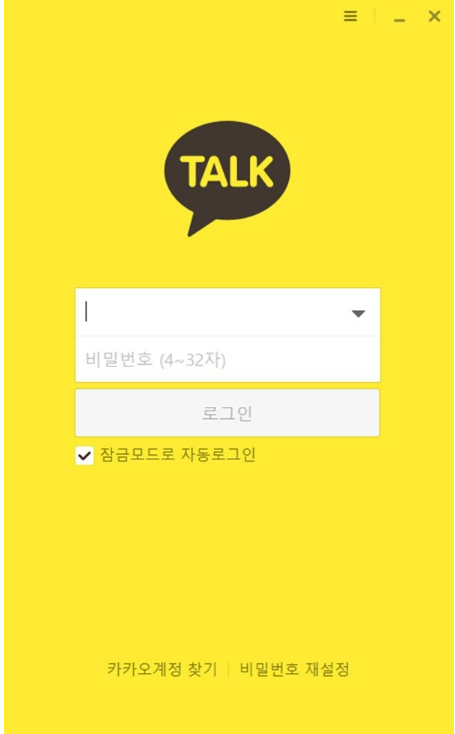
- 계정 로그인: 모바일 카카오톡에서 사용 중인 계정(이메일 또는 전화번호)과 비밀번호를 입력합니다. 계정 정보를 모른다면 스마트폰 카카오톡의 [설정] > [카카오계정]에서 확인할 수 있습니다.
- 기기 인증하기: 보안을 위해 최초 1회 모바일 인증이 필요합니다. ‘내 PC 인증하기'(개인 PC) 또는 ‘1회용 인증하기'(공용 PC)를 선택합니다. 스마트폰 카카오톡으로 전달된 인증 요청 알림 메시지를 확인하고 [인증하기] 버튼을 누르면 연동이 완료됩니다.
3. 작업 효율을 극대화하는 PC버전 핵심 실전 팁
단순히 대화를 나누는 것에 그치지 않고, PC버전의 고유 기능을 100% 활용하는 4가지 실전 팁을 소개합니다.
① 사무실 필수! 엑셀 스타일 모드와 투명도 조절
회사나 도서관 등 타인의 시선이 신경 쓰이는 환경이라면 화면 투명도를 조절하거나 대화창 디자인을 변경해 보세요.
- 투명도 조절: 채팅방 우측 상단의 슬라이더를 조절하면 대화창이 옅어져 바탕화면이나 작업 중인 문서와 자연스럽게 어우러집니다.
- 엑셀모드 설정: [설정] > [화면] > [채팅방 스타일]에서 ‘엑셀모드’를 선택하면 대화창이 엑셀 스프레드시트 모양으로 변경되어 업무 중 대화 내용을 안전하게 보호할 수 있습니다.
② 드래그 앤 드롭을 통한 파일 및 원본 사진 전송
컴퓨터에 저장된 문서(PDF, Word, HWP)나 압축파일(ZIP)을 채팅창으로 직접 끌어다 놓으면 즉시 전송됩니다. 사진을 전송할 때는 채팅창 하단의 [사진 첨부] 클릭 후 옵션에서 ‘원본’을 선택하여 화질 손구 없이 전송할 수 있습니다.
③ 스마트폰과 PC 간 자치 데이터 공유 (나와의 채팅)
PC에서 작업하던 웹페이지 링크, 간단한 메모, 이미지 등을 스마트폰으로 빠르게 옮겨야 할 때 ‘나와의 채팅방’을 활용해 보세요. 텍스트를 복사하여 나에게 보낸 뒤 스마트폰에서 바로 열람하거나 저장할 수 있어 클라우드 서비스보다 빠른 데이터 전달이 가능합
니다.
④ 외워두면 삶이 편해지는 핵심 키보드 단축키
마우스 클릭 횟수를 대폭 줄여주는 유용한 단축키 모음입니다.
| 기능 | Windows 단축키 | Mac 단축키 |
|---|---|---|
| 잠금모드 전환 | Ctrl + L | 명령 + L |
| 대화창 닫기 | X | X |
| 채팅방 내 검색 | Ctrl + F | Cmd + F |
| 줄바꿈 (전송 안 함) | Shift + Enter / Alt + Enter | Shift + Enter / Alt + Enter |
| 캡처 도구 실행 | Ctrl + Shift + C | Cmd + Shift + C |
4. 개인정보 보호를 위한 필수 보안 설정
여러 사람이 함께 사용하는 PC이거나 회사 PC인 경우 개인정보 유출 방지를 위한 설정이 필수적입니다.
- 자동 로그인 및 잠금모드 설정: [설정] > [일반] 메뉴에서 ‘PC 미사용 시 잠금모드 적용’ 시간을 2분~5분 단위로 짧게 설정해 두세요. 지정된 시간 동안 입력이 없으면 자동으로 잠금 상태로 전환됩니다.
- 원격 로그아웃 기능: PC 사용을 마치고 퇴근했으나 로그아웃 여부가 불확실하다면, 스마트폰 카카오톡의 [설정] > [보안] > [기기연결 관리]에서 현재 로그인된 PC를 확인하고 원격으로 로그아웃할 수 있습니다.
5. 모바일 vs PC버전 한눈에 비교하기
| 구분 | 모바일 카카오톡 | PC 카카오톡 |
|---|---|---|
| 주요 장점 | 언제 어디서나 접근 가능, 페이스톡/보이스톡 용이 | 빠른 멀티태스킹, 문서 및 대용량 파일 전송 최적화 |
| 입력 편의성 | 터치 키보드 (긴글 작성 시 불편) | 풀사이즈 쿼티 키보드 (속도 및 정확도 향상) |
| 화면 구성 | 단일 화면 중심 | 다중 채팅방 분리, 투명도 조절, 엑셀모드 지원 |
| 파일 관리 | 모바일 저장소 제한 받음 | PC 내 폴더 직접 저장 및 관리 용이 |
6. 결론: 스마트한 카카오톡 활용법
모바일 카카오톡이 실시간 소통을 위한 도구라면, PC버전 카카오톡은 업무 생산성과 편의성을 획기적으로 향상시켜 주는 다목적 플랫폼입니다. 오늘 안내해 드린 설치 방법과 보안 설정, 그리고 유용한 단축키들을 직접 적용해 보면서 한층 더 편리한 디지털 라이프를 경험해 보시기 바랍니다.
7. 카카오톡 다운로드